

Переключать треки из игры
1
Включите глобальные горячие клавиши
Откройте Настройки -> Общее и включите переключатель в карточке Глобальные горячие клавиши.
2
Пользуйтесь стандартными сочетаниями
- Ctrl+Alt+Пробел - пауза
- Ctrl+Alt+стрелка влево или вправо - предыдущий или следующий трек
- Ctrl+Alt+стрелка вверх или вниз - громкость
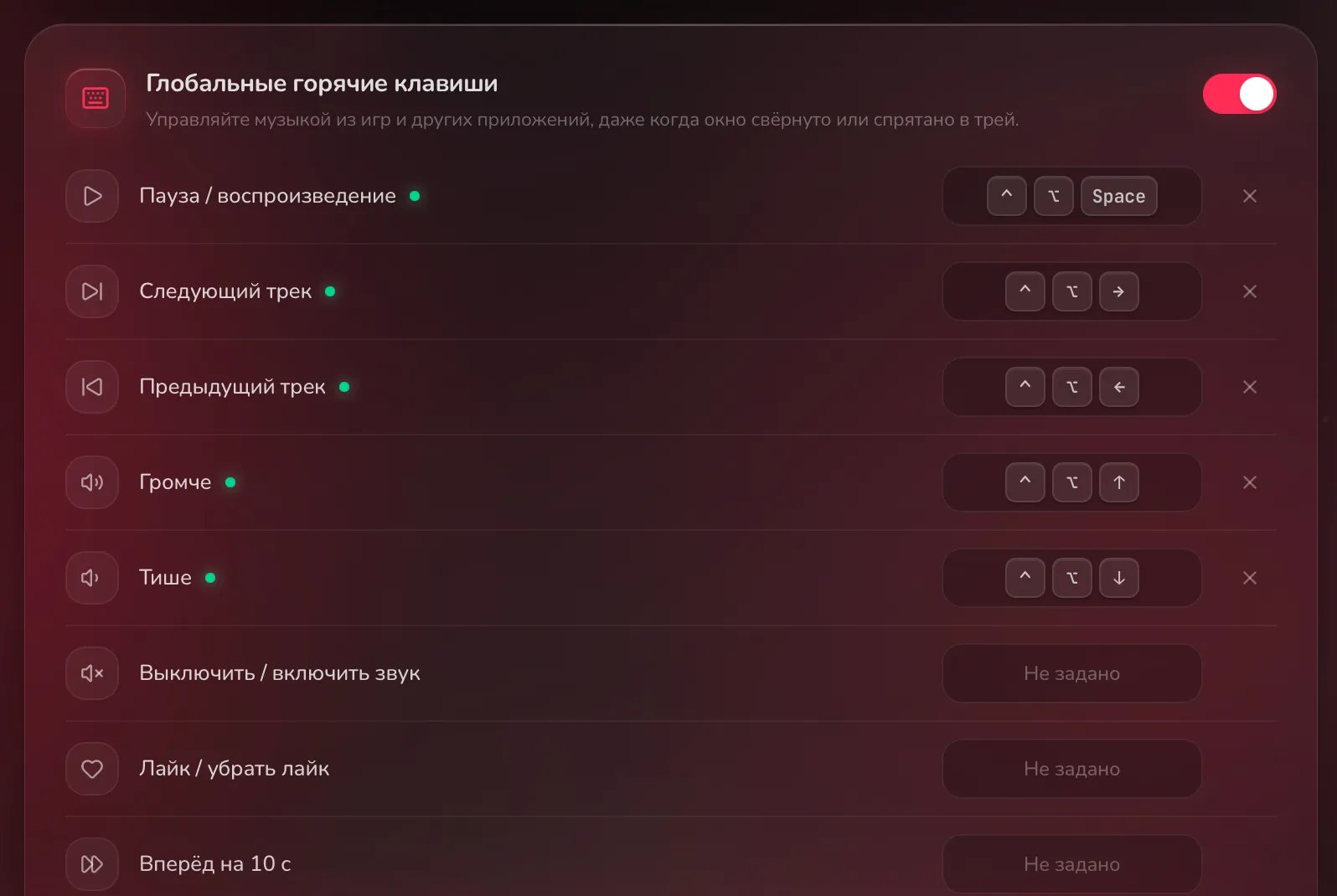
Стандартные сочетания (так выглядит на macOS)
3
Нужно своё сочетание: нажмите на строку
Нажмите на строку действия, потом на клавиши. В сочетании нужна клавиша Ctrl, Alt или Win (на macOS Cmd, на Linux Super). Esc отменяет, Backspace очищает.Выключить / включить звук, Лайк / убрать лайк, Вперёд на 10 с и Назад на 10 с без сочетаний: назначьте свои. Вернуть по умолчанию возвращает стандартные.
Клавиши в окне
Работают в любой раскладке. На macOS Cmd вместо Ctrl.
Linux на Wayland: глобальные клавиши не работают
Linux на Wayland: глобальные клавиши не работают
Wayland не даёт приложениям ловить клавиши глобально. Назначьте вместо них команды:
- Включите переключатель в карточке Глобальные горячие клавиши: в ней появятся три команды и значок копирования у каждой.
- В настройках рабочего стола назначьте каждой команде своё сочетание. Нужен пакет
playerctl.
Строка пишет: Занято системой или другим приложением
Строка пишет: Занято системой или другим приложением
Выберите другое сочетание. В GNOME Ctrl+Alt+стрелки могут быть заняты рабочими столами.
Переназначить клавиши в окне
Переназначить клавиши в окне
Нельзя: клавиши в окне фиксированные. Менять можно только глобальные.